
原標題:IT之家學院:如何以iOS6為基礎安裝雙系統(tǒng)
感謝IT之家網(wǎng)友 的原創(chuàng)投稿
前段時間,IT之家向大家介紹了。但是,這個插件有一個最大的缺陷,就是無法安裝在iOS6系統(tǒng)上,而iOS9.3.5越獄并非完美越獄,所以使用它帶雙系統(tǒng)就非常麻煩。今天,IT之家網(wǎng)友就向大家介紹如何以iOS6為基礎安裝雙系統(tǒng)。
注意:操作前請先備份!備份!備份!
建議在操作前設置鎖屏時間為“永久”。
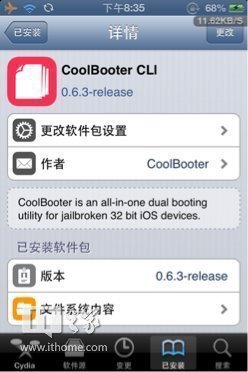
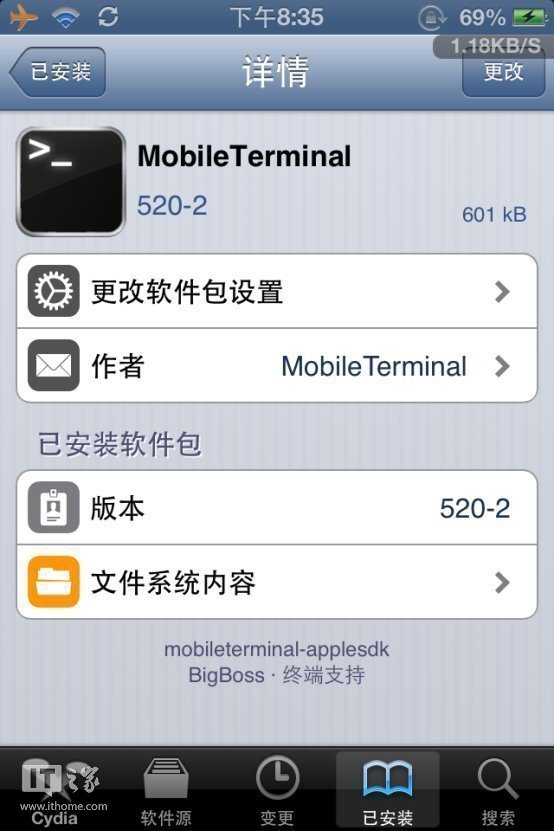
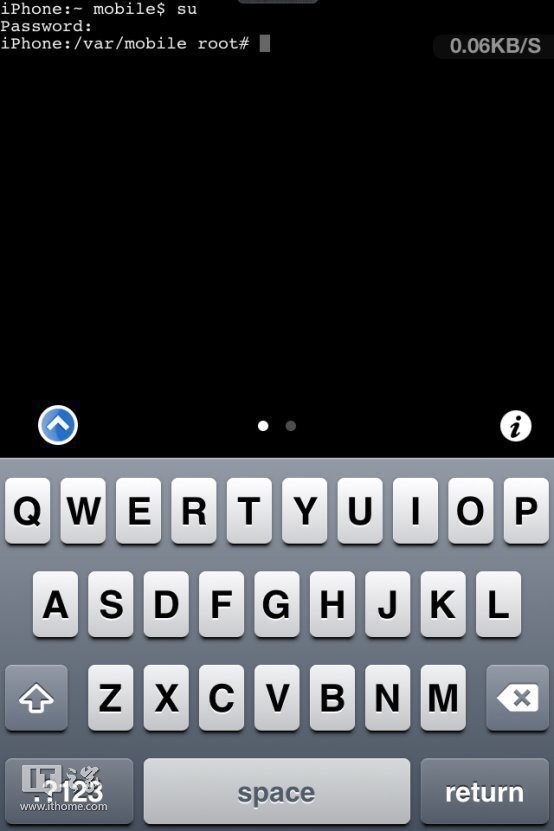
并啟動在桌面上啟動MobileTerminal插件。待加載完成后,輸入:“su”,并輸入root密碼(默認alpine,如果你自己改了這個密碼,就輸入自己的密碼,忘了密碼,神也救不了你)。輸入密碼之后的界面是這樣子的:
然后輸入命令:coolbootercli(空格)系統(tǒng)版本號(空格)--datasize(空格)系統(tǒng)容量,如我想雙系統(tǒng)iOS7.1.1系統(tǒng),系統(tǒng)容量4GB,就輸入:coolbootercli 7.1.1 --datasize 4GB(注意空格),然后回車,即可開始自動下載固件、分配容量。待操作完成之后,應用中會顯示“installation succeed”的字樣。期間手機會多次重啟,請耐心等待,如果卡住了就手動重啟一下。(這一步進行時不要退出MobileTerminal,以防前功盡棄)。
重啟完成后,請打開MobileTerminal應用,輸入“su”和root密碼之后,輸入“coolbootercli -b”,(還是注意空格)然后會出現(xiàn)以下界面:
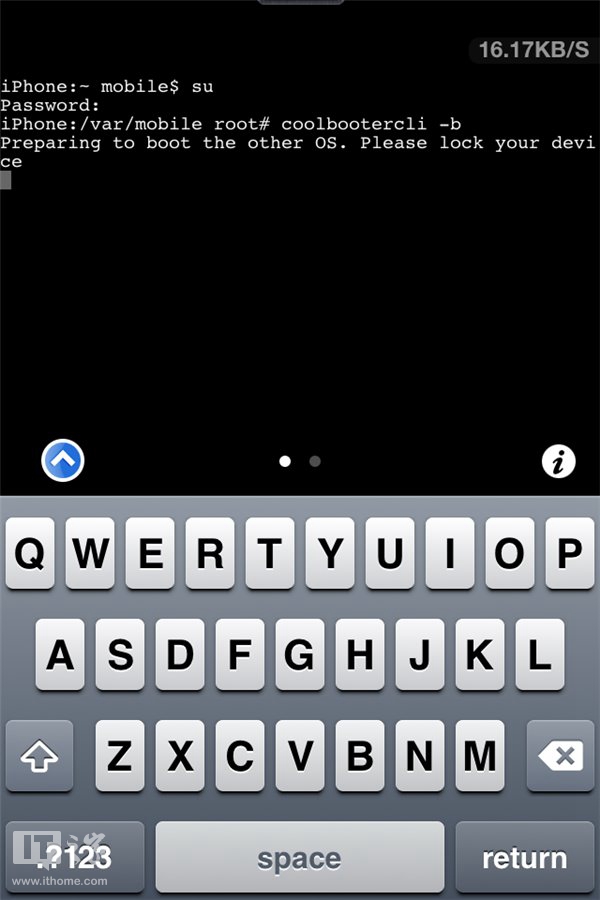
看到這個以后,請立刻鎖定屏幕,若第二行代碼已經(jīng)顯示出來,請按home鍵和電源鍵十秒重新來過。然后,手機屏幕上會自動出現(xiàn)代碼,(若等待20秒還未出現(xiàn)代碼,請手動按一下電源鍵)并啟動系統(tǒng),之后,鍵入原iOS6系統(tǒng)的鎖屏密碼即可開始配置iPhone。
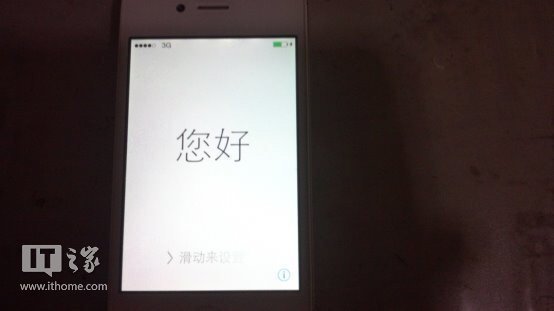
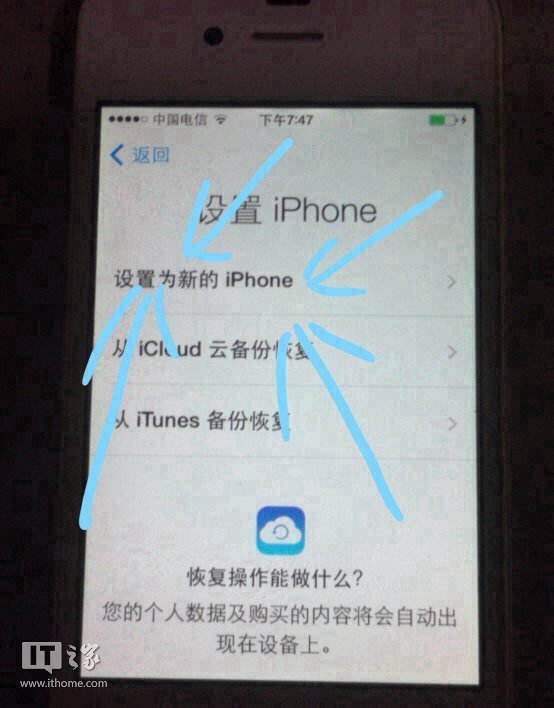
注意,在此處必須設置為新iPhone。
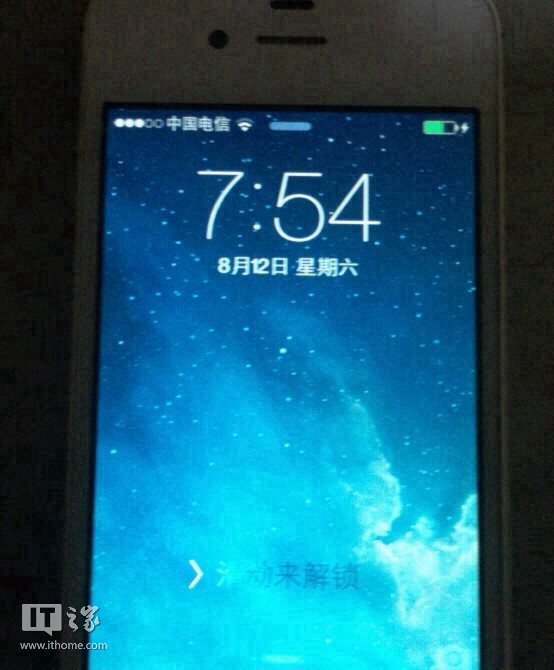
iOS7!在激活之后機器就處于越獄狀態(tài),無需再次越獄。
附上筆者兩個系統(tǒng)的關于本機截圖。
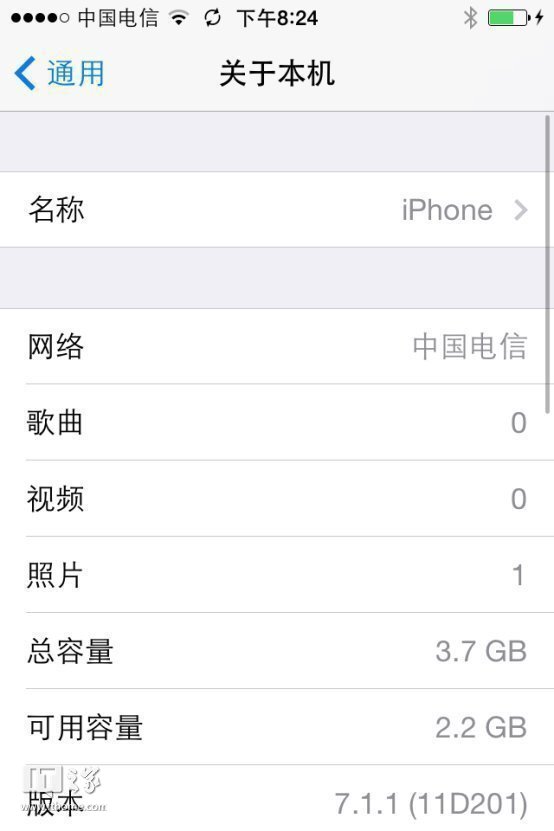
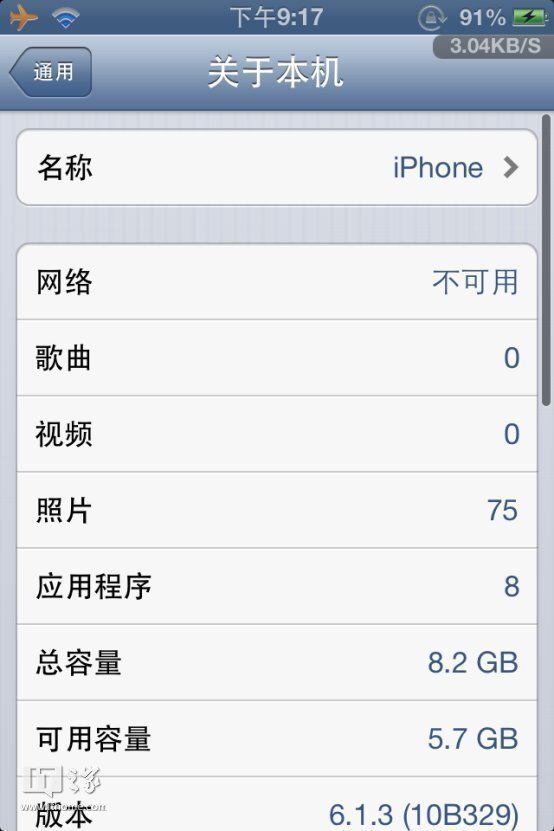
在iOS7系統(tǒng)重啟會自動回到iOS6,再次進入iOS7系統(tǒng),需要在Terminal應用中輸入su和root密碼、coolbootercli -b命令后鎖屏即可。卸載雙系統(tǒng),直接輸入“coolbootercli -u”即可。返回搜狐,查看更多