
原標(biāo)題:IT之家學(xué)院:如何在Win10中檢查磁盤驅(qū)動器錯誤
如果你在使用Windows10的過程中遇到隨機(jī)錯誤,尤其是與磁盤讀取或?qū)懭胂嚓P(guān)的錯誤,那么你可能需要回想一下,最近有沒有不正確地關(guān)機(jī),磕碰到硬盤,或者你的硬盤使用了太多的年頭。
在這篇文章中,IT之家將介紹如何檢查磁盤驅(qū)動器的錯誤。這些方法有使用命令行的,也有使用圖形界面的,你可以選擇最適合你的方法。
使用chkdsk命令來檢查磁盤驅(qū)動器中的錯誤
chkdsk是Windows內(nèi)置的控制臺工具,用于檢查和修復(fù)文件系統(tǒng)錯誤,這個命令的使用方法非常簡單,比如,你要檢查D盤中的錯誤,你只需以管理員身份打開命令提示符,執(zhí)行以下命令:
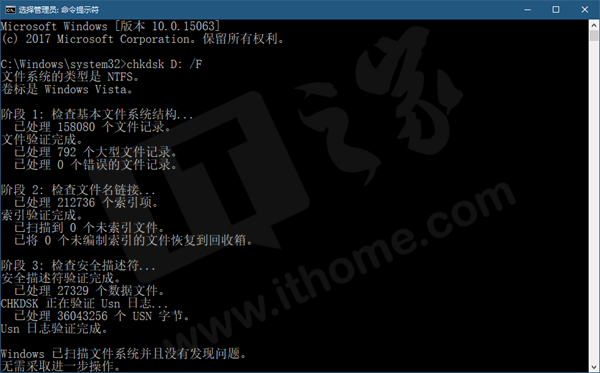
除了檢查錯誤之外,這個命令還將嘗試自動修復(fù)錯誤。
如果你想從D盤的壞扇區(qū)恢復(fù)信息,則可以使用以下命令:
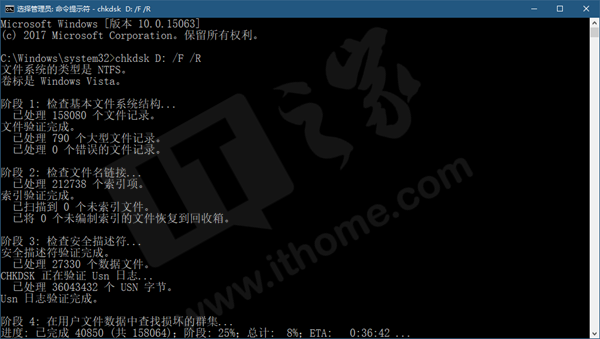
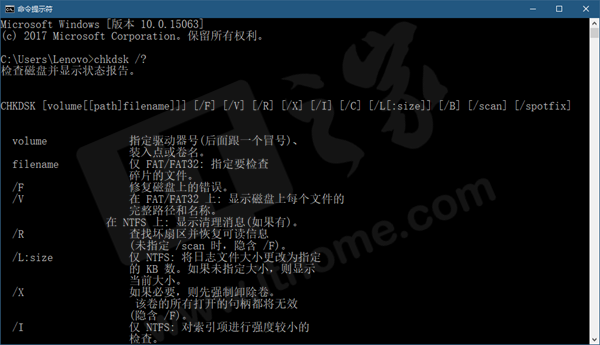
上面列舉的兩種用法已經(jīng)基本上可以滿足你的實(shí)際需求了,如果你想了解更多關(guān)于chkdsk命令的用法,則可以通過以下命令:
使用PowerShell來檢查磁盤驅(qū)動器中的錯誤
如果你更習(xí)慣使用PowerShell,那么在PowerShell上,IT之家建議你使用以下的方式來檢查磁盤中的錯誤。
若想檢查D盤中的錯誤,你只需以管理員身份打開PowerShell,然后執(zhí)行這樣一個簡單的命令:
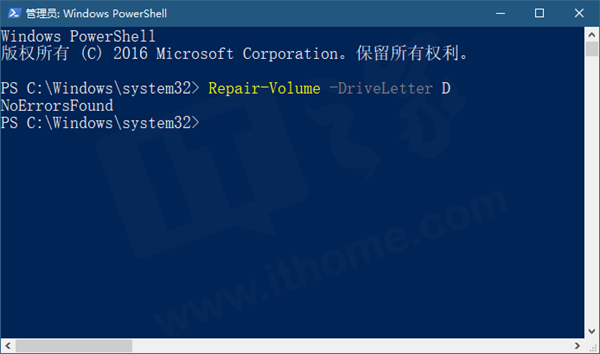
同時,這個命令還將嘗試自動修復(fù)錯誤。
如果你要使驅(qū)動器離線(在檢查錯誤的過程中阻止應(yīng)用程序?qū)懭氩㈡i定它),則可以在其后添加一個OfflineScanAndFix參數(shù),非常簡單,就像這樣:

每次都打開命令提示符或者PowerShell來輸入和運(yùn)行命令都非常耗時,和你一樣,我們深知這樣很麻煩,IT之家建議你將以上命令復(fù)制粘貼到記事本里,保存成.bat(針對命令提示符)或者.ps1(針對PowerShell)格式的腳本,在需要時,直接右鍵-以管理員身份運(yùn)行即可,這種方式比任何時候都要方便。
為了進(jìn)一步照顧讀者,IT之家準(zhǔn)備了現(xiàn)成的上文中所提到的腳本文件,你可以到下面給出的鏈接里下載。
需要注意的是,如果你要運(yùn)行.ps1格式的PowerShell腳本,那么Windows10默認(rèn)不在右鍵上下文菜單中提供以管理員身份運(yùn)行的選項(xiàng),所以在執(zhí)行本文給出的PowerShell腳本之前,請參照這篇文章為PowerShell腳本文件的右鍵上下文菜單添加以管理員身份運(yùn)行的選項(xiàng)。
檢查磁盤錯誤.bat
嘗試從壞扇區(qū)恢復(fù)信息.bat
檢查磁盤錯誤.ps1
提示:以上四個腳本均被設(shè)置為掃描D盤,如果你需要掃描其他盤(比如C盤),則只需將腳本中的D(盤符)改為你需要掃描的盤符即可。
在文件資源管理器中檢查磁盤驅(qū)動器中的錯誤
雖然使用鼠標(biāo)右鍵來運(yùn)行檢查磁盤錯誤的命令十分方便和省時,但是這種方式還不夠直觀。若要用直觀的方式來檢查磁盤驅(qū)動器中的錯誤,我們這里有兩種方案,這里先介紹第一種,在文件資源管理器中檢查磁盤驅(qū)動器中的錯誤。
這種方法非常簡單,如果你要檢查D盤中的錯誤,則只需打開文件資源管理器,將鼠標(biāo)光標(biāo)放在D盤的盤符上,單擊右鍵,
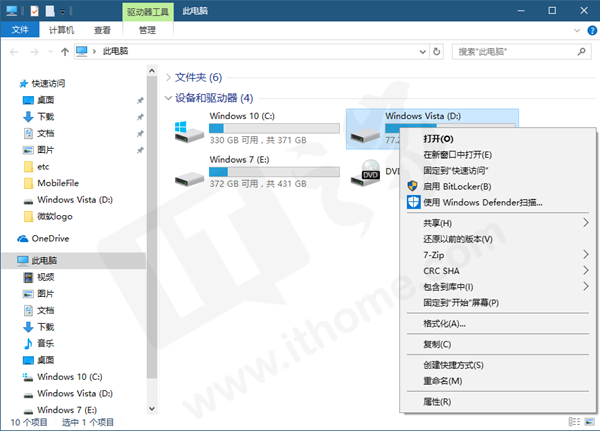
接下來將彈出D盤的屬性窗口,切換到工具選項(xiàng)卡,你將看到一個查錯功能,它的詳細(xì)介紹是:此選項(xiàng)將檢查去東區(qū)中的文件系統(tǒng)錯誤。
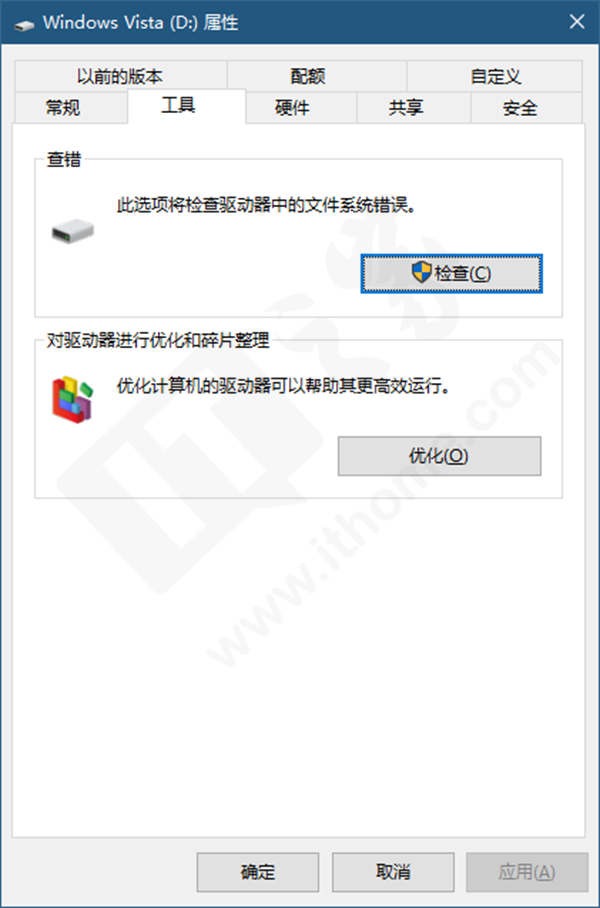
相信你已經(jīng)知道怎么使用這個功能了,跟隨你的直覺即可,點(diǎn)擊那個非常明顯的檢查按鈕。
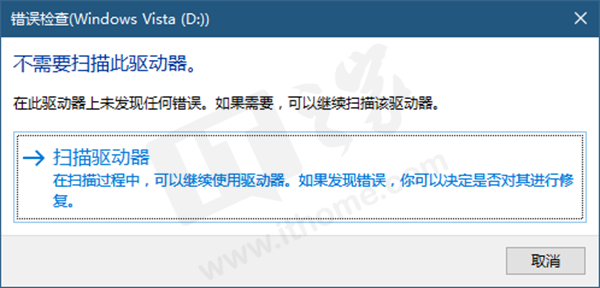
當(dāng)然了,如果你的目標(biāo)磁盤驅(qū)動器當(dāng)前沒有錯誤,它會提示你不需要掃描此驅(qū)動器,當(dāng)你覺得你的磁盤驅(qū)動器好像有點(diǎn)不對勁時,再掃描也不遲。
在控制面板中檢查磁盤驅(qū)動器中的錯誤
盡管在Win10中,微軟希望我們更多地使用設(shè)置而不是控制面板,不過在這篇文章發(fā)布時,Windows經(jīng)典控制面板中的很多選項(xiàng)和工具在設(shè)置中并不附帶,在微軟將Win10中的設(shè)置打造成熟(至少能夠替代控制面板)之前,在執(zhí)行一些操作時,我們還是不得不使用經(jīng)典的控制面板。
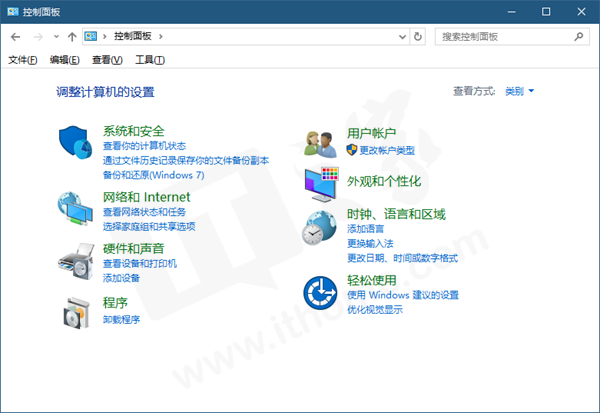
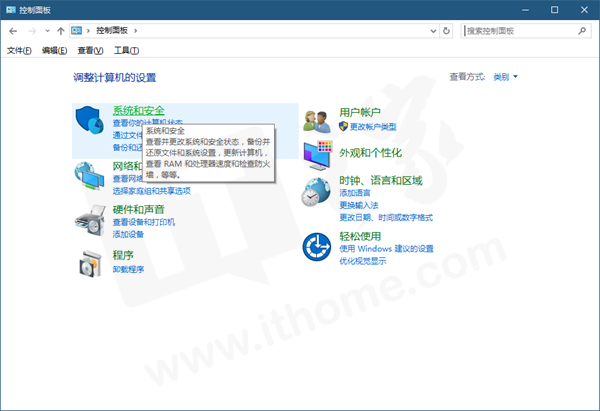
如果你覺得你的磁盤驅(qū)動器的工作狀態(tài)優(yōu)點(diǎn)不對勁,那么可以打開控制面板,點(diǎn)擊系統(tǒng)和安全,
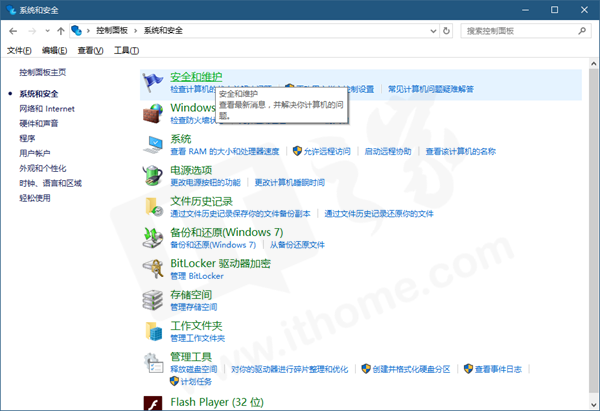
接著再點(diǎn)擊安全和維護(hù),
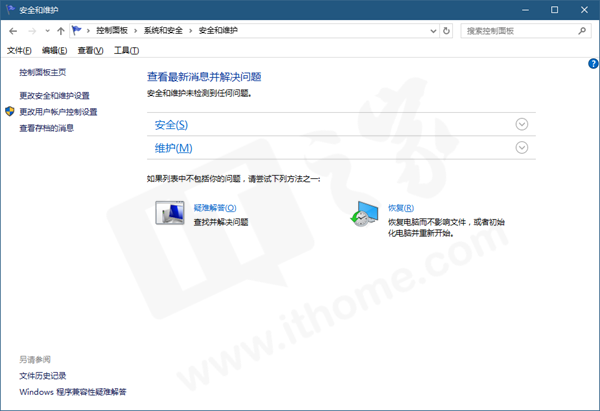
你將看到安全、維護(hù)這兩大分類,
點(diǎn)擊并展開維護(hù)分類,你可以在里面看到很多子項(xiàng),其中一個子項(xiàng),就是驅(qū)動器狀態(tài),
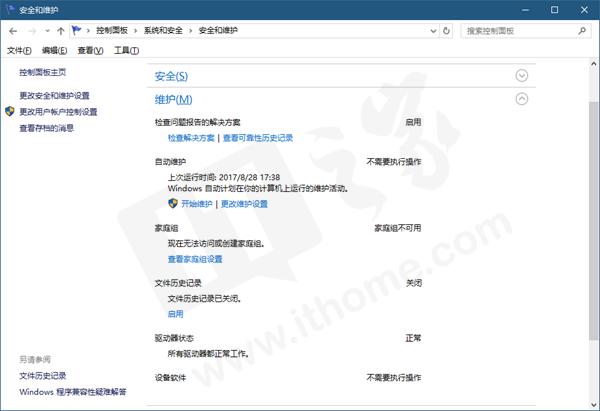
小編這臺電腦的驅(qū)動器狀態(tài)是所有的驅(qū)動器都正常工作,所以此時無需(也不能)進(jìn)行修復(fù)操作,如果你的電腦的驅(qū)動器遇到了麻煩,那在這個界面下,你會被允許掃描和修復(fù)驅(qū)動器中的錯誤的。
好的,以上是IT之家此次給出的幾種掃描和修復(fù)磁盤驅(qū)動器中的錯誤的方法,這里有兩點(diǎn)需要注意。
1、如果你要檢查的分區(qū)或者驅(qū)動器正忙(比如你將操作系統(tǒng)安裝在C盤里,而你要檢查的驅(qū)動器(或分區(qū))正是C盤),那么Windows將在下次系統(tǒng)重啟時提示你啟動驅(qū)動器的掃描和修復(fù)過程。
如果你需要更改Win10啟動時的chkdsk超時,請來到注冊表編輯器,定位到以下目錄:
如果這個名為AutoChkTimeout的DWORD(32位)值已經(jīng)存在,則無需新建,你只需在原有DWORD(32位)值的基礎(chǔ)之上修改即可。
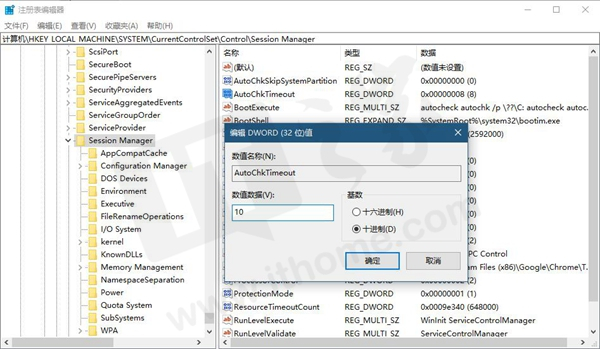
雙擊名為AutoChkTimeout的DWORD(32位)值,在接下來彈出的窗口中,將此值的基數(shù)設(shè)置為10進(jìn)制(這一步千萬不要漏掉),然后,將數(shù)值數(shù)據(jù)改為你期望的值,比如小編這里將chkdsk超時設(shè)置為10秒。
2、ReFs格式的磁盤驅(qū)動器不需要檢查文件系統(tǒng)是否有錯誤,因?yàn)樗哂凶詣訑?shù)據(jù)完整性機(jī)制。
好的,以上就是此次教程的全部內(nèi)容,開開心心地玩兒去吧~返回搜狐,查看更多